Digitální podepisování ProSigner
Podepište dokument tam, kde vznikl — jedním tlačítkem přímo v Proconomu, bez stahování a nahrávání zpět.
Elektronický podpis je dnes běžnou součástí schvalování stavební a projektové dokumentace. Přesto se často řeší mimo systém, ve kterém dokumentace vzniká: dokument je nutné stáhnout, podepsat v samostatné aplikaci a znovu nahrát zpět. Vzniká tak prostor pro chyby, ztrátu verzí i zbytečné prodlevy.
ProSigner tento krok vrací zpět do Proconomu. Podepisování spustíte přímo nad dokumentem uloženým v DMS. Podepsaný soubor se uloží jako nová verze na stejné místo, se zachovanou historií a vazbou na příslušnou stavbu, stavební objekt i doklad.

Co ProSigner umí
Podepisování přímo z Proconomu
Tlačítko Digitálně podepsat je vždy dostupné u aktuální verze dokumentu. Není nutné přecházet mezi nástroji ani stahovat soubory na disk.
Hromadné podepisování
Označte více dokumentů najednou a podepište je jedním průchodem. Po celou dobu vidíte, které soubory se právě podepisují.
Práce s digitálními certifikáty
Aplikace využívá certifikáty uložené ve Windows, včetně certifikátů od kvalifikovaných poskytovatelů certifikačních služeb. Heslo lze zapamatovat pro další podpisy.
Automatické verzování
Podepsaný dokument se ukládá jako nová verze původního souboru. Historie zůstává zachovaná a dohledatelná.
Umístění podpisu a parafy
Oblast podpisu vyberete přímo v dokumentu, nebo použijete uložené umístění. ProSigner umí parafovat všechny strany dokumentu.
Vazba na doklady a workflow
Podpis zůstává navázaný na stavbu, stavební objekt i doklad a navazuje na schvalovací procesy vedené v Proconomu.
Proč ProSigner?
Jednoduchost obsluhy
Celý proces začíná jedním tlačítkem u dokumentu. Uživatel nemusí znát strukturu úložiště, hledat soubor na disku ani řešit, kam podepsaný dokument nahrát zpět.
Kontrola nad podobou podpisu
Umístění podpisu, parafy na všech stranách, místo podepsání i způsob vložení podpisu jsou plně v rukou uživatele. Často používaná nastavení lze uložit a příště jen vybrat.
Časová úspora
Odpadá stahování, podepisování v samostatném programu a opětovné nahrávání. U rozsáhlejších sad dokumentů se úspora násobí díky hromadnému podepisování.
Zachovaná historie a dohledatelnost
Podpis nevzniká mimo systém. Podepsaný dokument je novou verzí ve stejné složce, s vazbou na stavbu, stavební objekt a příslušný doklad — dohledatelnou zpětně i po letech.
Žádné přecházení mezi nástroji
Uživatel zůstává v prostředí, které zná z každodenní práce. ProSigner se otevře nad webovou verzí Proconomu a po podpisu se vrací zpět do dokumentové struktury.
Návaznost na workflow a dokladovou agendu
Podepisování navazuje na stávající nástroje Proconomu pro správu dokumentů, workflow a schvalování. Podpis tak není izolovaným úkonem, ale součástí schvalovacího procesu.
Snadné nasazení
Aplikace se instaluje jednorázově na počítač uživatele.
Pokud se při prvním použití nespustí, Proconom sám nabídne odkaz ke stažení.
Jak ProSigner funguje — krok za krokem
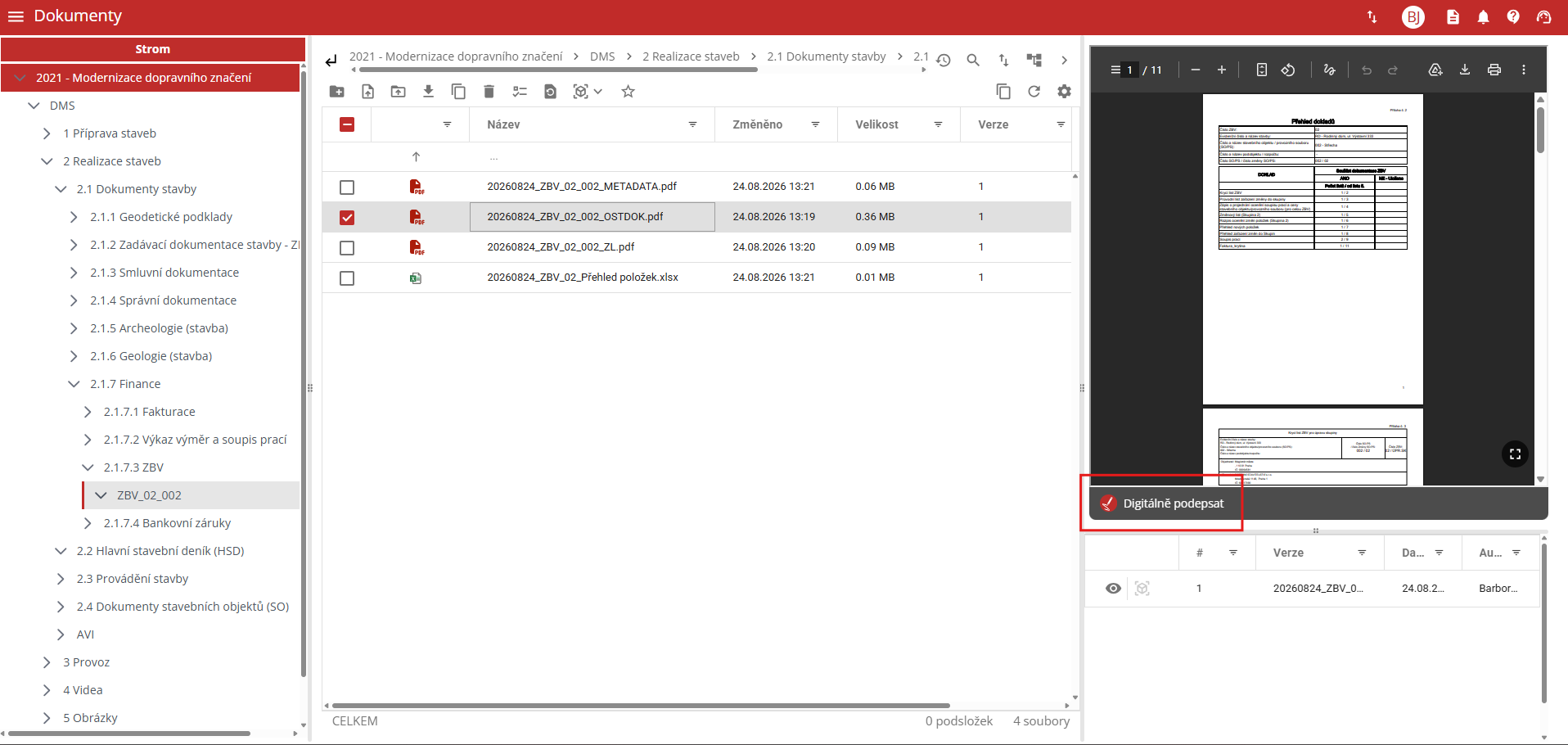
Spuštění podpisu u dokumentu
Podepisování zahájíte tlačítkem Digitálně podepsat, které najdete vždy u aktuální verze dokumentu.
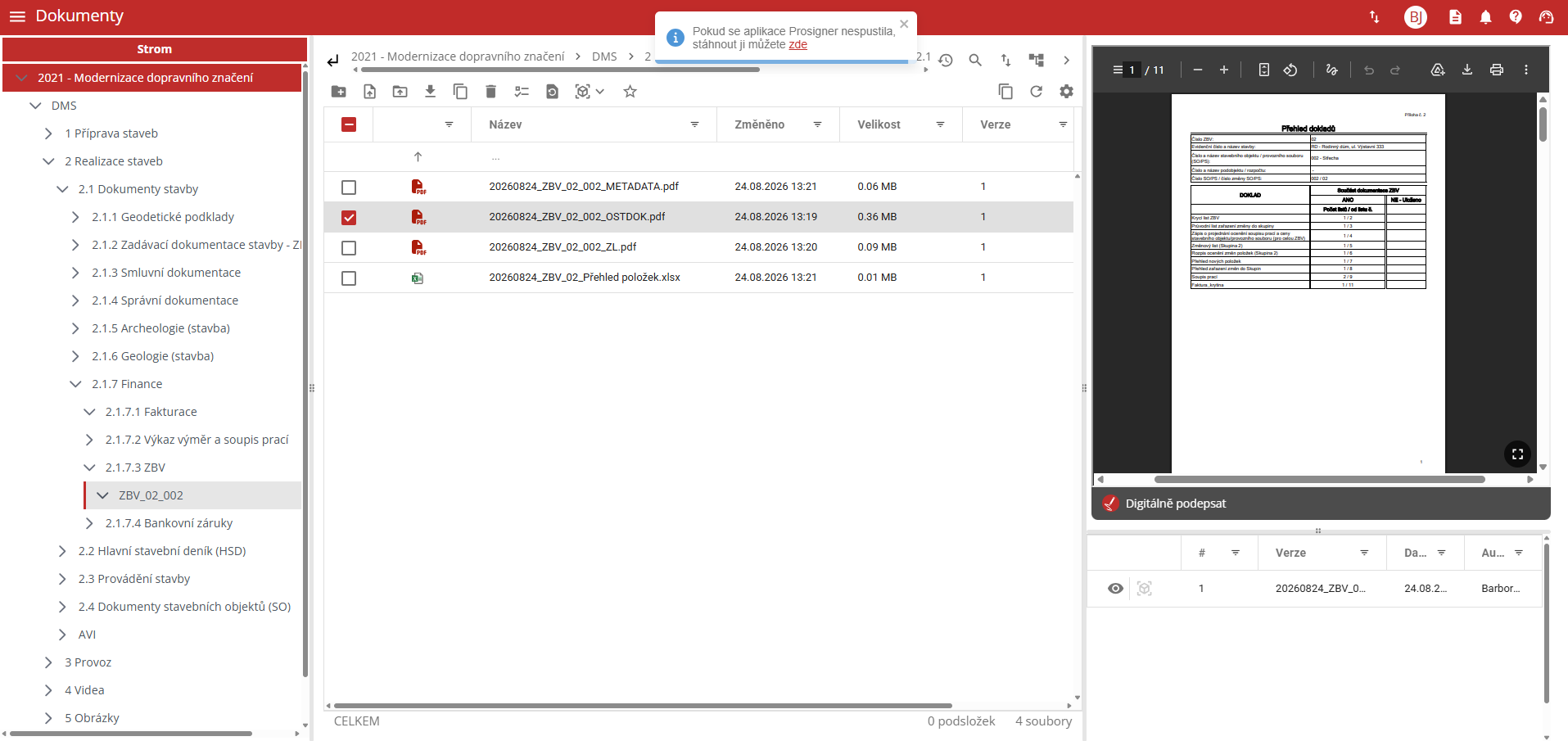
Informace o instalaci při prvním použití
Při prvním podepisování se zobrazí informace o instalaci aplikace. Pokud ji uživatel již nainstalovanou má, ProSigner se otevře rovnou.
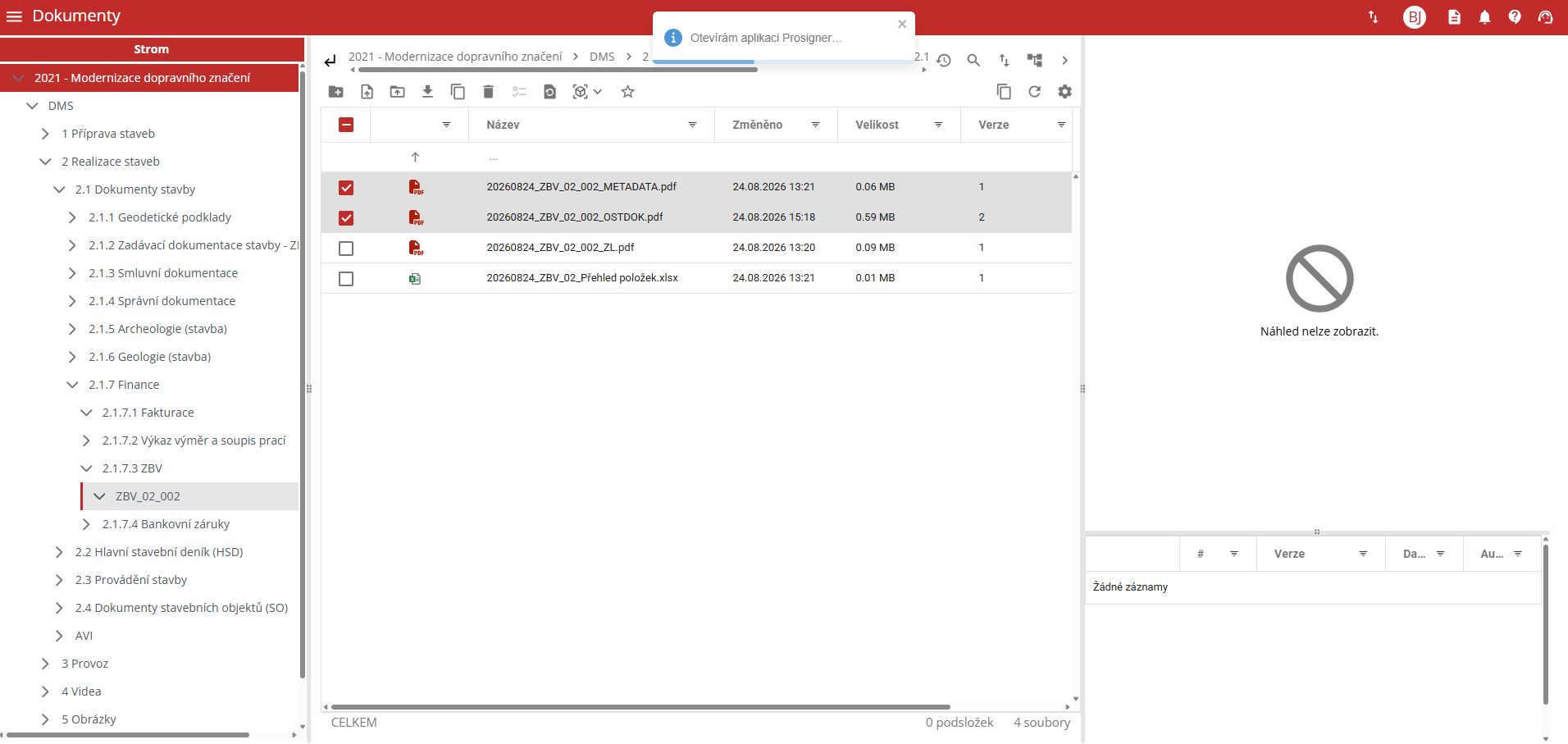
Otevření aplikace
Proconom předá vybraný dokument aplikaci ProSigner a otevře ji.
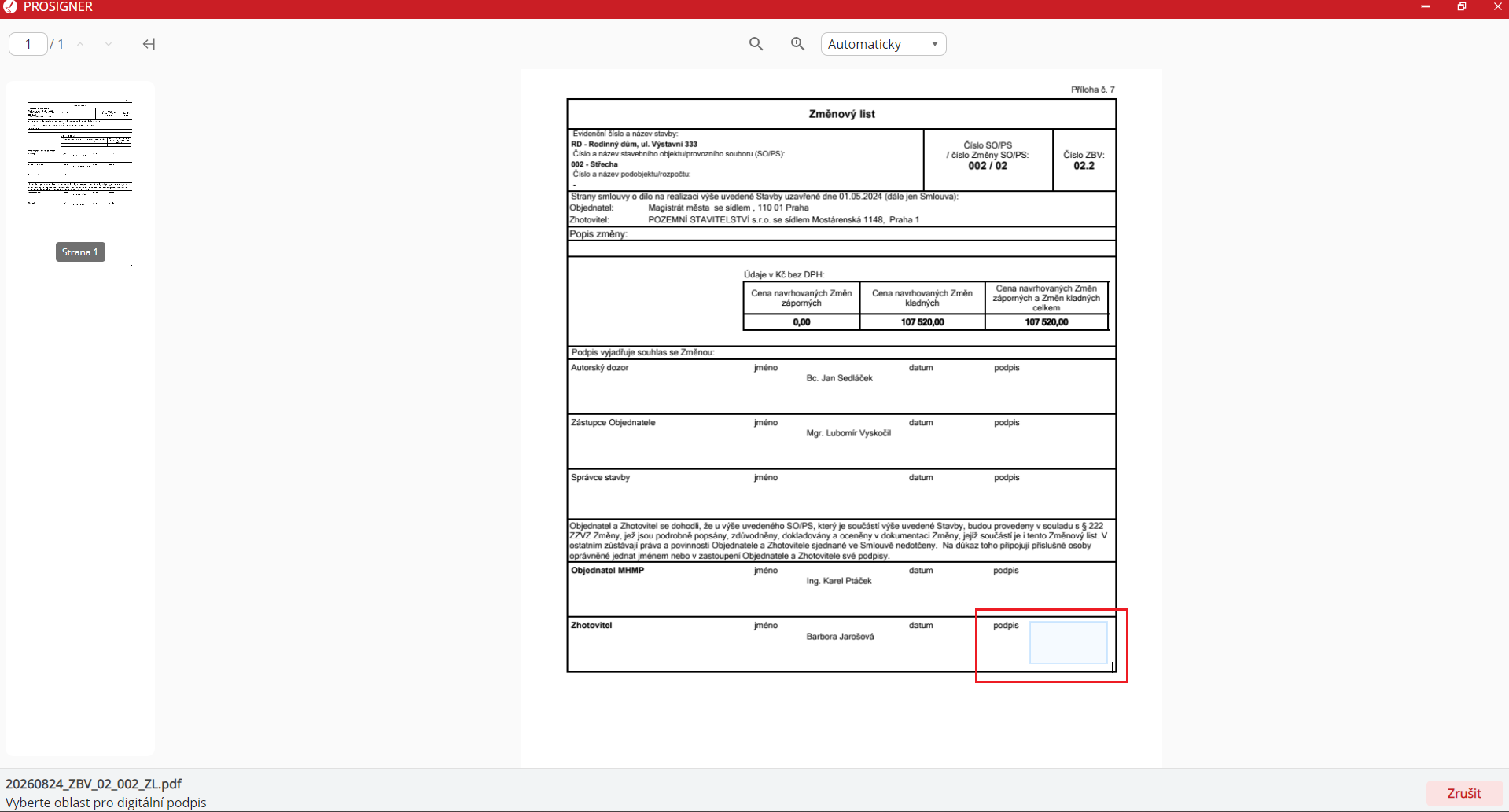
Výběr oblasti pro podpis
V otevřeném dokumentu vyberete oblast, kam se má podpis vložit — typicky podpisové pole formuláře. K dispozici je i automatické umístění.
Volba certifikátu a nastavení podpisu
V dalším okně vyberete digitální certifikát, zkontrolujete seznam podepisovaných dokumentů a nastavíte podobu podpisu: umístění, parafy, místo podepsání a heslo k certifikátu. Nastavené umístění si můžete pojmenovat a uložit pro opakované použití.
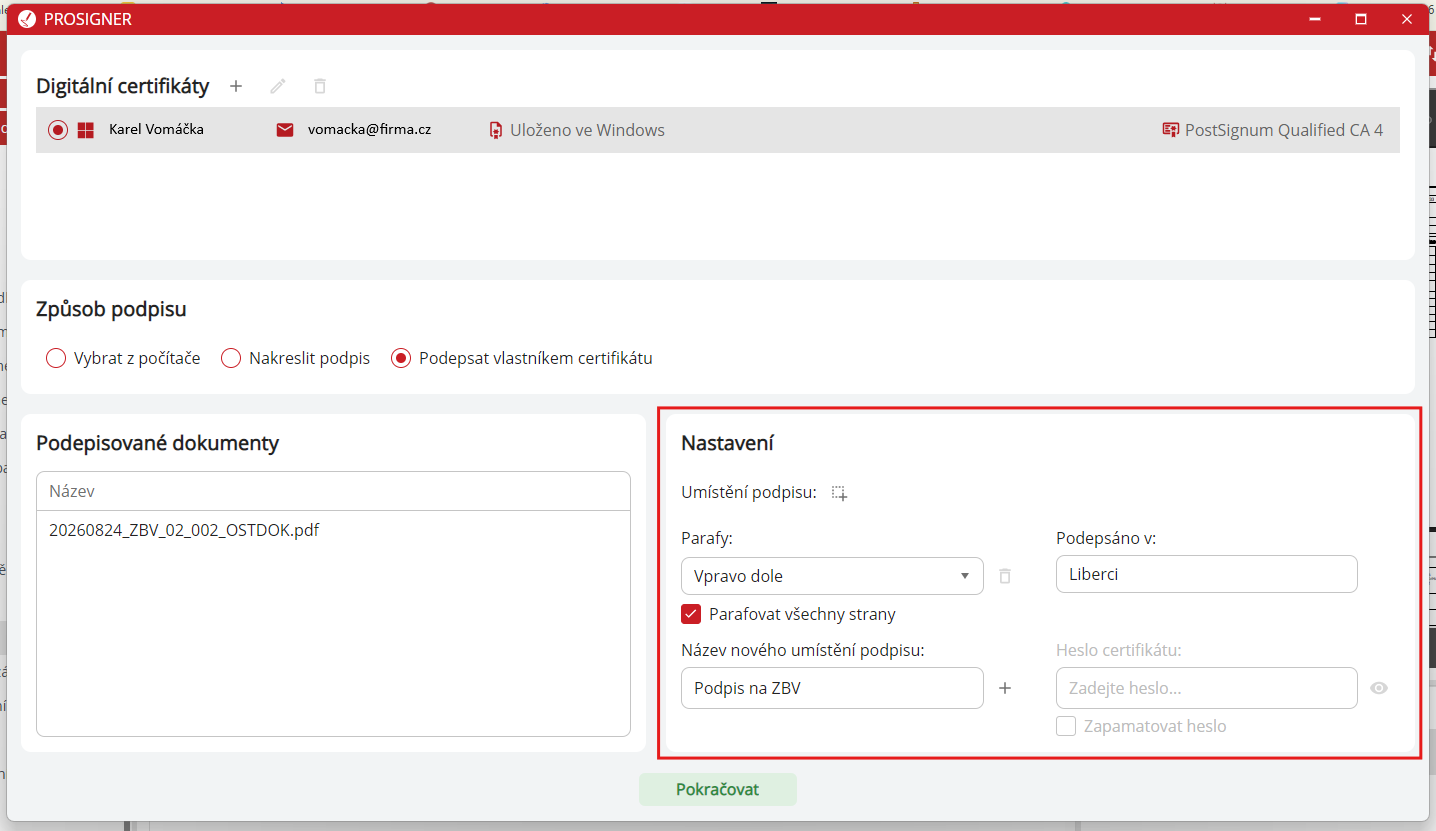
Parafování všech stran
Volbou Parafovat všechny strany opatříte parafou každou stranu dokumentu — využijete zejména u vícestránkových smluv a příloh.
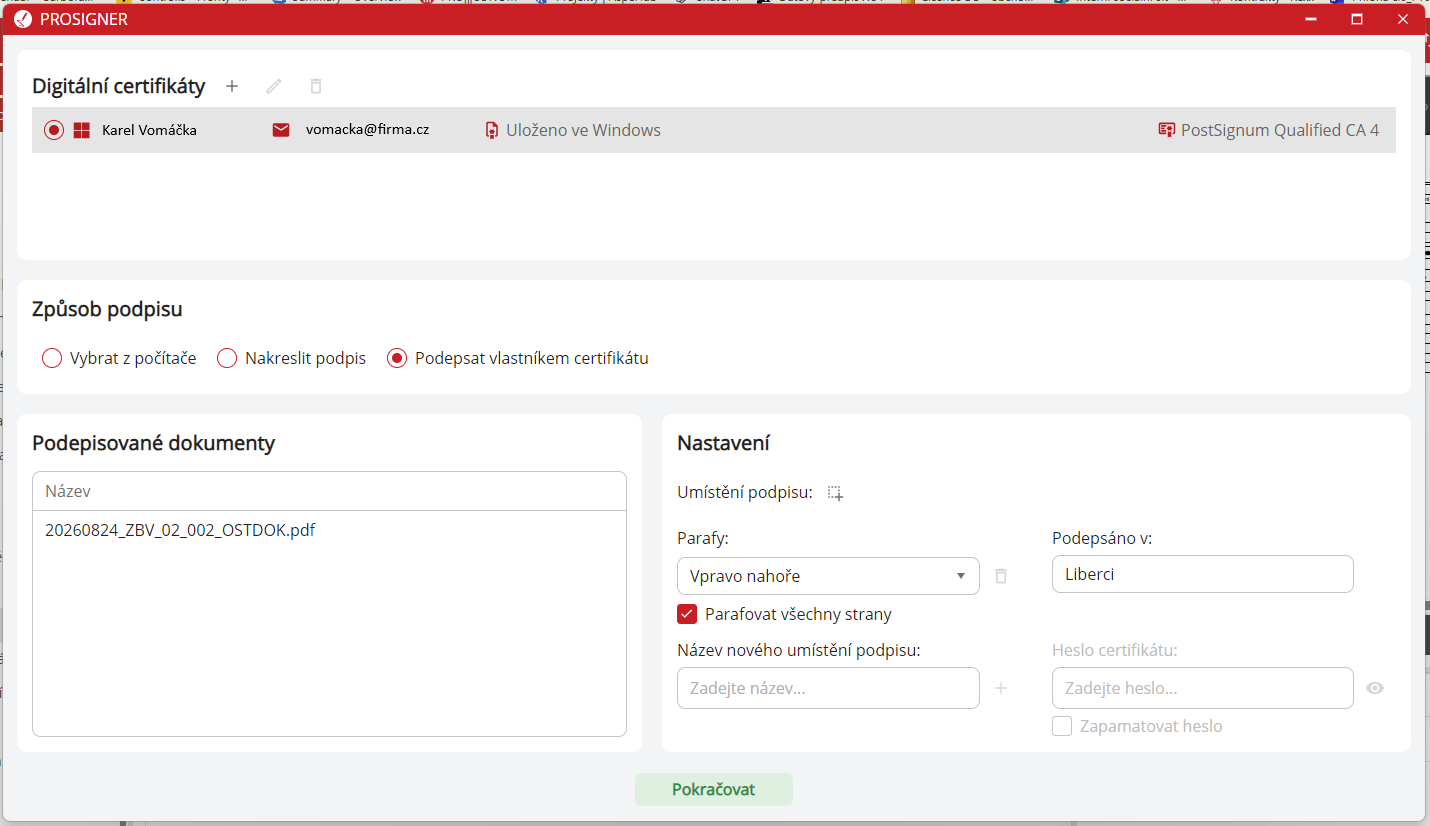
Výběr více dokumentů k podpisu
Pro hromadné podepsání označte v seznamu více souborů najednou.
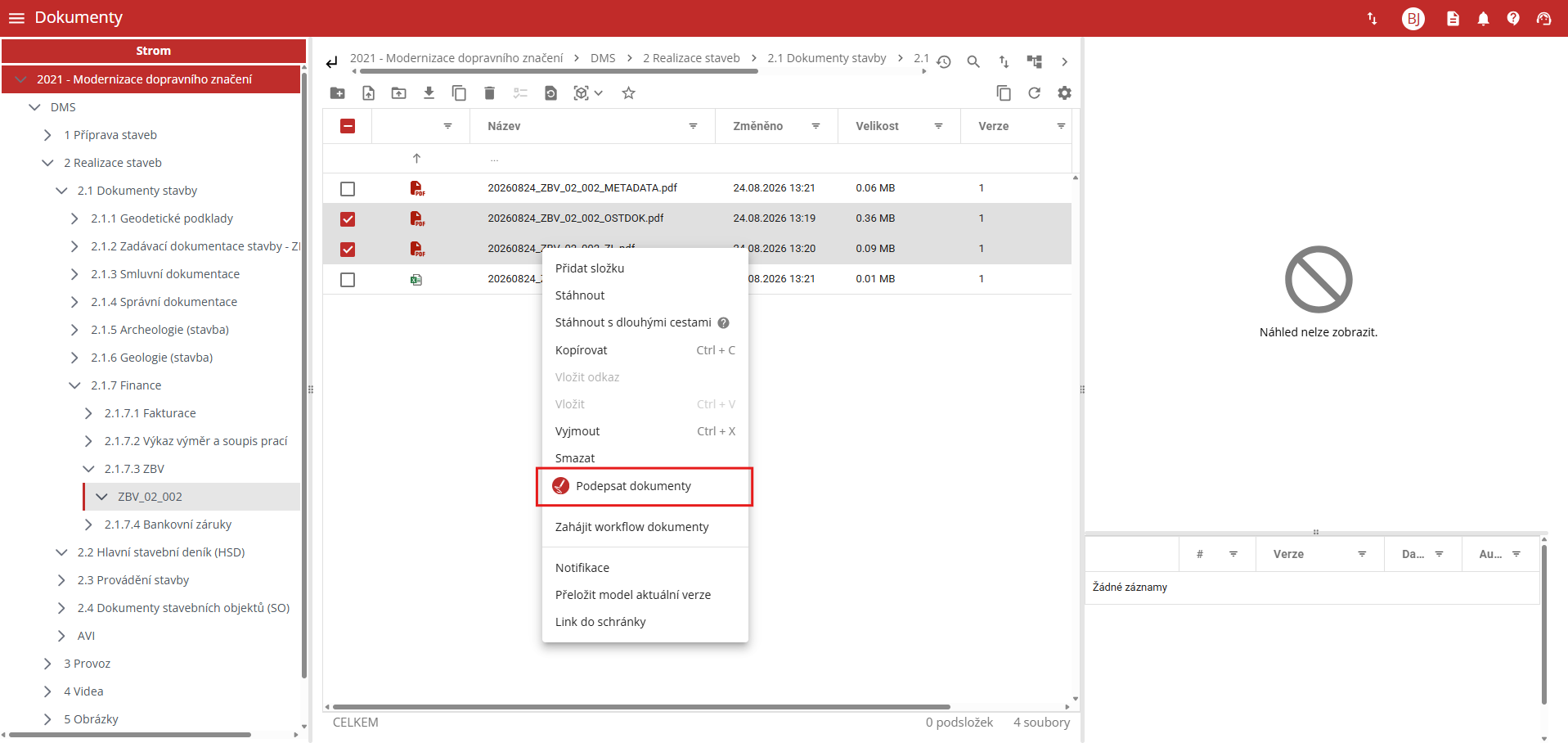
Spuštění hromadného podpisu z kontextové nabídky
Podepisování spustíte volbou Podepsat dokumenty v kontextové nabídce. Ve stejné nabídce je dostupné i zahájení workflow nad vybranými dokumenty.
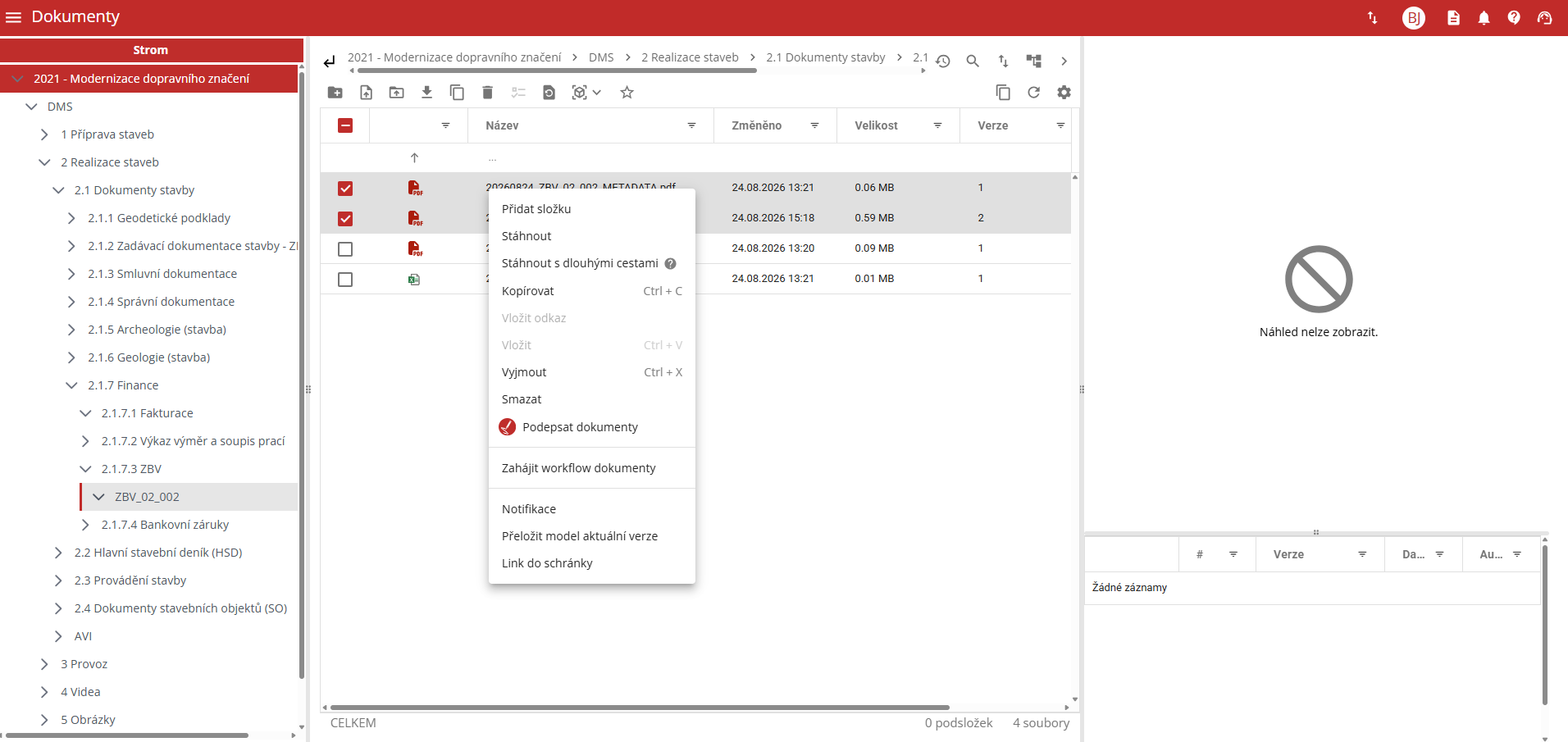
Přehled hromadně podepisovaných dokumentů
V podpisovém dialogu vidíte seznam všech souborů, které se právě podepisují. Nastavení podpisu se použije na celou sadu.
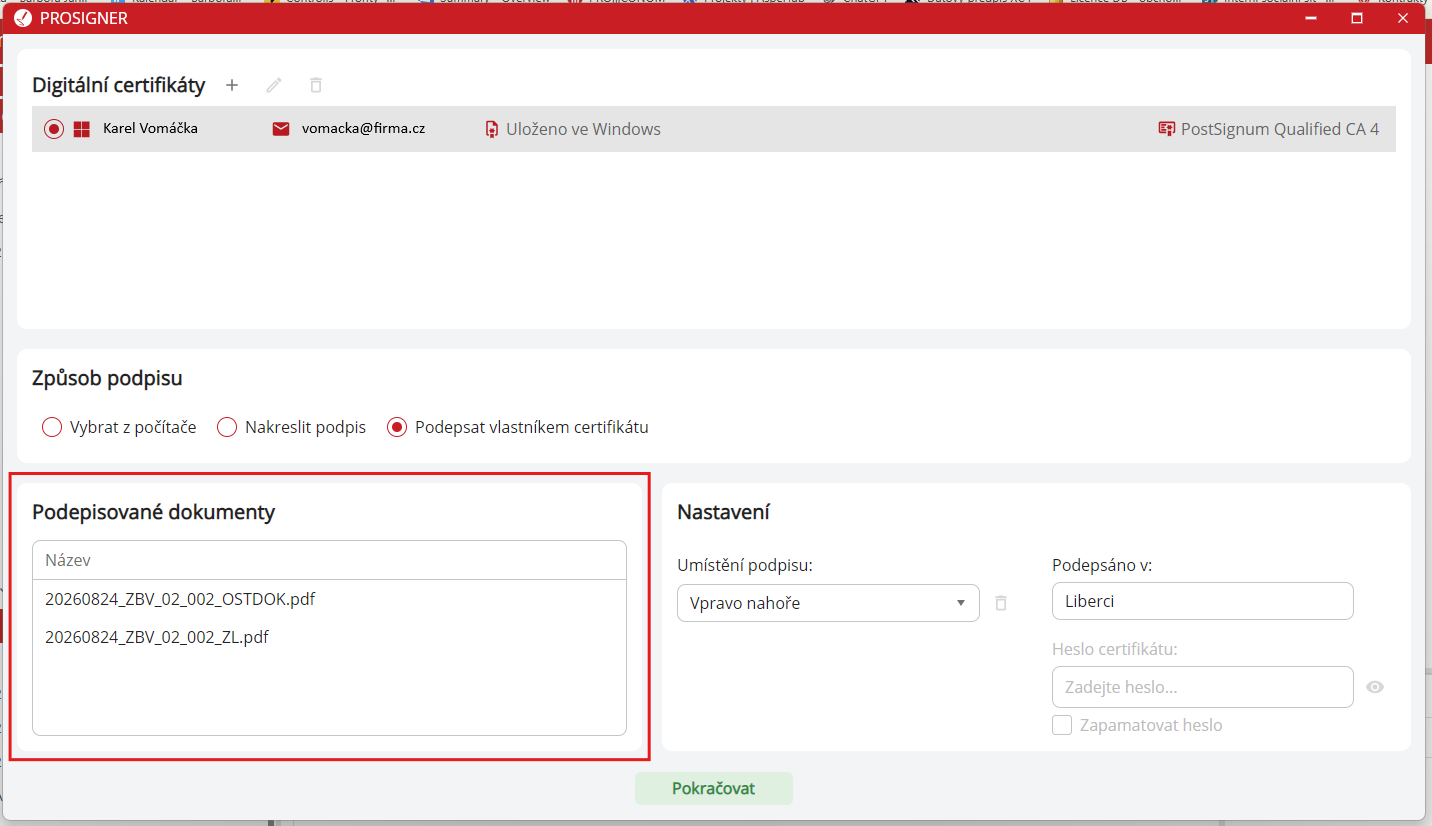
Kontrola před dokončením
Před potvrzením má uživatel k dispozici úplný přehled podepisovaných souborů i použitého nastavení.
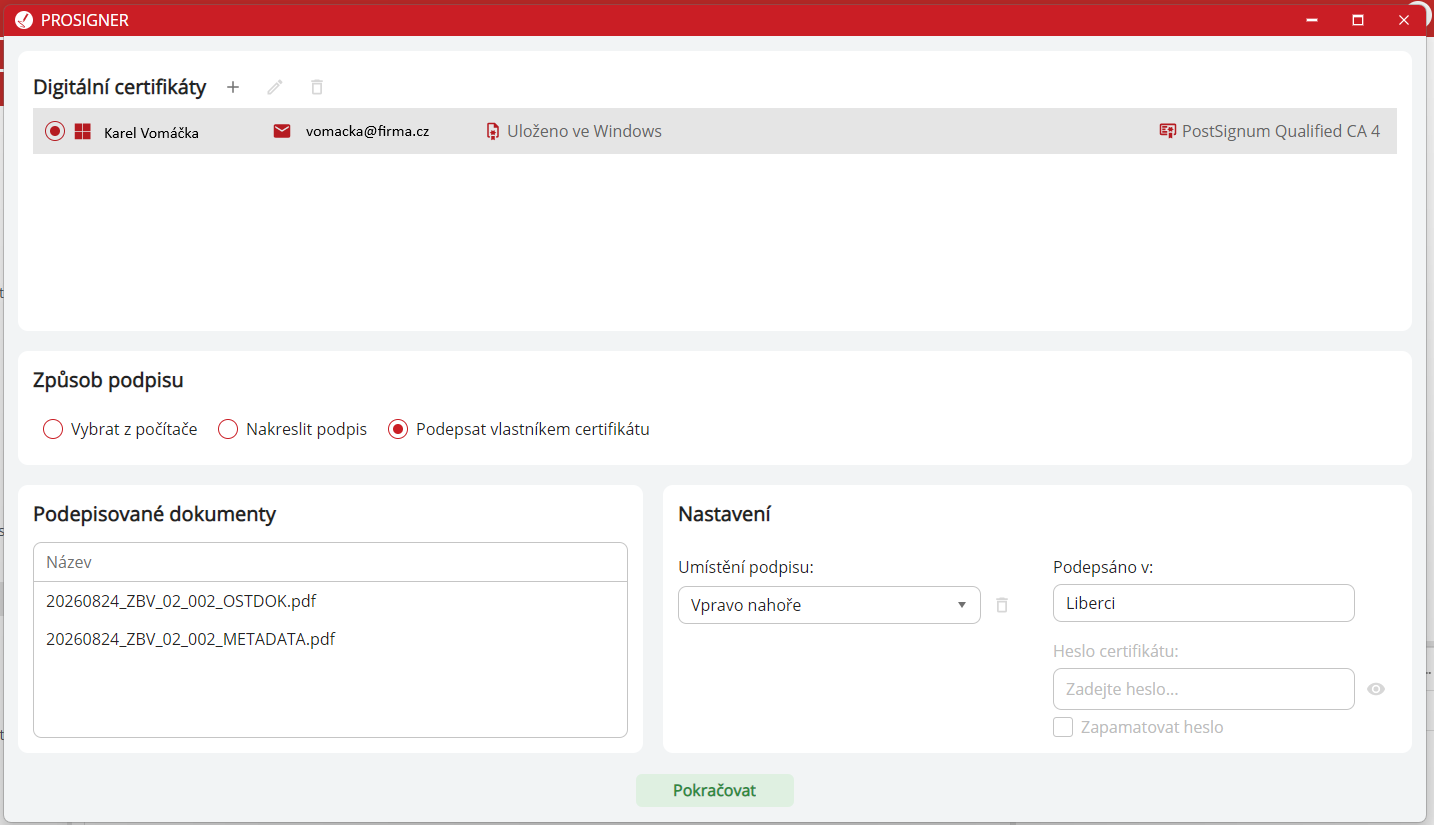
Podepsaný dokument jako nová verze
Po dokončení se podepsaný soubor uloží zpět do Proconomu jako nová verze původního dokumentu — na stejné místo a se zachovanou historií.
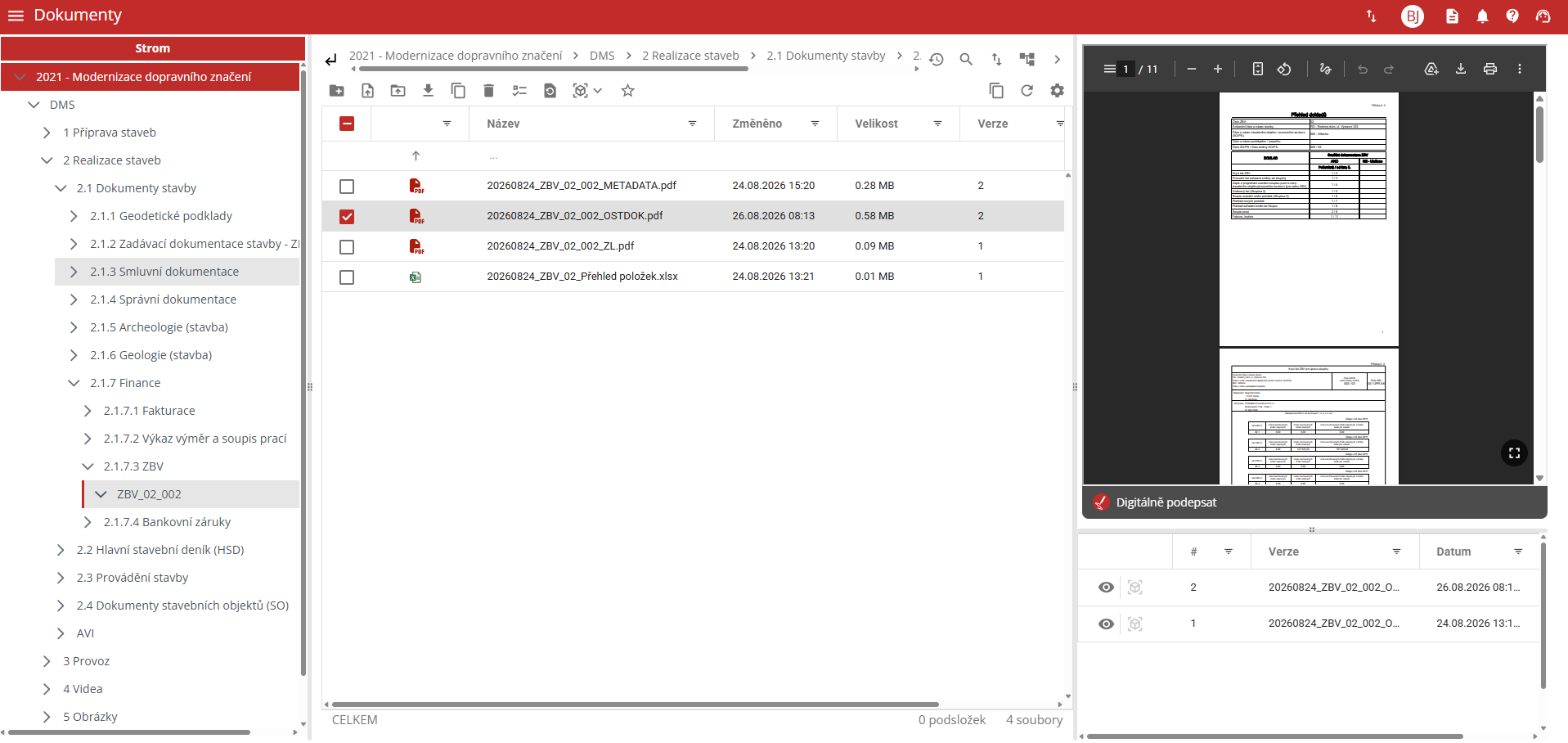
Vazba na dokladovou agendu
Podepsané dokumenty zůstávají navázané na příslušný doklad a stavební objekt. V přehledu dokumentů je vidět kolik verzí má jeden dokument.
Stěžejní funkce
- Digitální podepisování dokumentů přímo z webové verze Proconomu
- Práce s digitálními certifikáty uloženými ve Windows
- Tři způsoby vložení podpisu — výběr z počítače, nakreslení podpisu, podpis vlastníkem certifikátu
- Volba umístění podpisu v dokumentu, včetně uložení vlastních přednastavených umístění
- Parafování všech stran dokumentu
- Hromadné podepisování více dokumentů v jednom průchodu
- Zadání místa podepsání a volitelné zapamatování hesla k certifikátu
- Automatické uložení podepsaného dokumentu jako nové verze v DMS
Co tím získáte
- Podpis se řeší tam, kde dokumentace vzniká — bez stahování a nahrávání zpět
- Výrazná úspora času u opakovaného i hromadného podepisování
- Nižší riziko chyb a ztráty verzí při práci mimo systém
- Zachovaná historie verzí a dohledatelnost podpisu
- Návaznost na správu dokumentů, workflow a dokladovou agendu Proconomu
- Nastavení podpisu přizpůsobitelné zvyklostem organizace
- Jednorázová instalace, následně práce bez kroků navíc
- Vhodné pro investory, projektanty, zhotovitele i správce dokumentace
Začněte s ProSignerem
ProSigner je určen pro operační systém Windows. Instalace je rychlá; k jejímu provedení jsou potřeba administrátorská práva — pokud je nemáte, obraťte se na správce IT ve vaší organizaci.